Excel矢印キーでセルが動かない?スクロールロック解除の完全対処法
業務中に突然、Excelの矢印キーを押しても選択セルが隣へ移動せず、シートの画面全体が上下左右にスーッと滑るようにスクロールしてしまう――。締め切り前の張り詰めたオフィスでこの怪現象に遭遇し、思わず「キーボードが壊れたのか?」「PCがフリーズしたのか?」と冷や汗を流した経験を持つビジネスパーソンは後を絶ちません。
このトラブルの正体は、1980年代の初号機PC時代から連綿と受け継がれてきたレガシー機能「ScrollLock(スクロールロック)」の誤作動です。薄型ノートパソコンの普及に伴い、キーボード上から物理的な「ScrLkキー」が姿を消した現代において、意図せずオンになってしまったロックの解除法が分からず作業が完全にストップしてしまうケースが多発しています。本稿では、ハードウェアとOSの両面から、最も確実かつ最速で元の快適な操作性を取り戻すための決定打を徹底解説します。
📌 【この記事の重要ポイントまとめ】
- 要点1:矢印キーでセルが移動せず画面全体が動く現象は、キーボードの故障ではなく「ScrollLock機能」がオンになっていることが唯一の原因。
- 要点2:「ScrLkキー」が存在しない最新のノートパソコンでも、Windows標準の「スクリーンキーボード」を呼び出せばわずか10秒で即座に解除可能。
- 要点3:主要メーカー別のFnショートカット、Mac環境での回避手順、さらには「解除できない」と誤認しやすいステータスバーの表示設定まで完全網羅。
【原因究明】Excelで画面が動くのにセルが動かない理由とは?矢印キーの怪現象
表計算作業の最中にExcel 画面が動く セルが動かない 理由は、OSおよびハードウェアレベルで「スクロールロック」がアクティブになっているためです。通常のExcel操作では、矢印キー(↑↓←→)を押すと、現在フォーカスされているアクティブセルが隣接するセルへと移動します。ところが、スクロールロックが有効化されると「選択中のセルを現在の位置に固定したまま、ワークシートの表示領域(ビューポート)だけをスクロールさせる」という挙動へと強制的に切り替わります。
この仕様は、マウスホイールやタッチパッドが存在しなかった1981年のIBM PC登場期に、カーソル位置を見失わずに長大なテキストやデータを閲覧するために考案された歴史的遺産です。現代のビジネス実務においては、ほぼ99%のユーザーにとって不要な機能であるにもかかわらず、ショートカットキーの誤入力や特定ファンクションキーの押し間違いによって、Excel 矢印キー セル移動しない状態へと意図せず突入してしまうトラブルが頻発しています。
特に焦りを生むのが、「文字入力やマウスでのセル選択は正常に行えるのに、矢印キーによるセル間移動だけが拒絶される」という特異な挙動です。このため「Excelのバグ」や「ハードウェアの故障」と誤認され、再起動を試みて貴重な未保存データを失うといった二次被害も現場では報告されています。
【最も確実な解除法】キーボードにないノートPCでもOK!Windows 11スクリーンキーボードの活用術
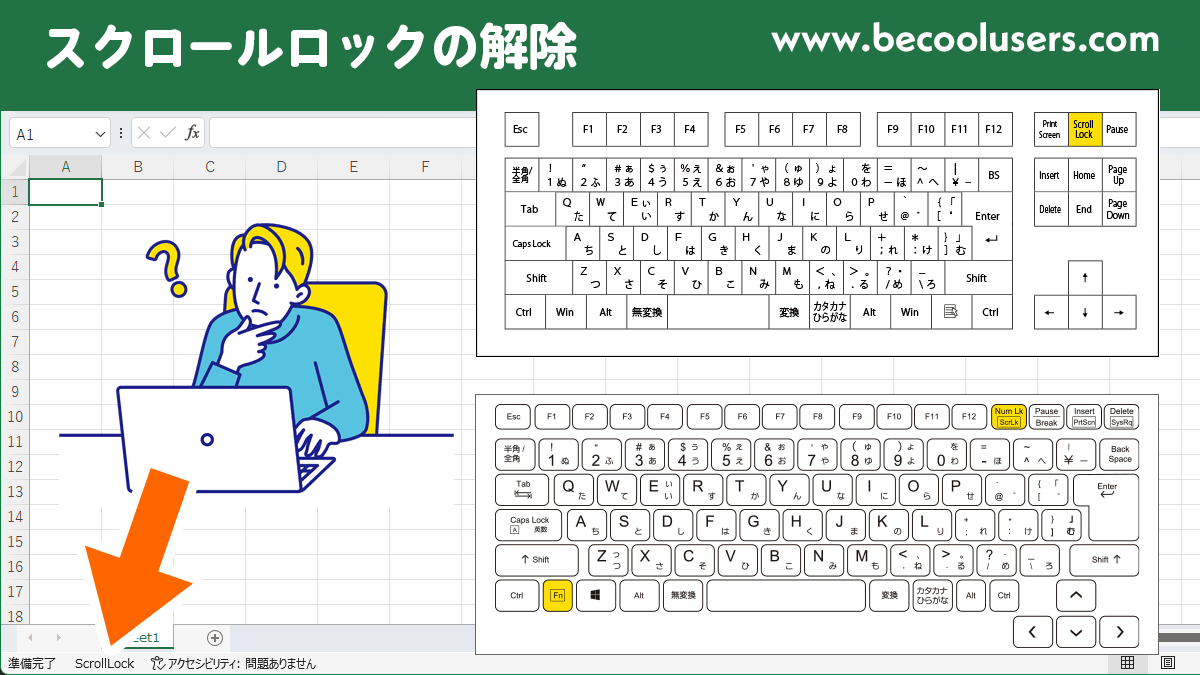
近年のモバイルノートPCや薄型キーボードでは、省スペース化のために独立した「ScrLk」キーが廃止されているケースがほとんどです。スクロールロック 解除 キーボードにない事態に直面した際、物理キーを探し回る時間をゼロにし、あらゆるWindows環境で最も確実に対処できる決定打が「仮想キーボード」の活用です。
Excel スクロールロック 解除 Windows11およびWindows 10において、即座に原状復帰させる手順は以下の通りです。
【ステップ1:スクリーンキーボードを呼び出す】
作業中の画面のまま、ショートカットキー「Windowsロゴキー + Ctrl + O(オー)」を同時に押します。タスクバーの検索窓に「osk」または「スクリーンキーボード」と直接入力して起動することも可能です。
【ステップ2:ScrLkキーをクリックしてオフにする】
画面上に仮想キーボードがポップアップ表示されます。キーボード右側のテンキー周辺またはコントロールキー群の中に、青色またはハイライト表示で点灯している「ScrLk」キーを探します。
【ステップ3:ロック解除を確認して閉じる】
その「ScrLk」をマウスで1度クリックします。ハイライトが消えて通常のキートップ表示に戻れば、スクリーンキーボード スクロールロックの解除は完了です。再度「Windowsキー + Ctrl + O」を押して画面上のキーボードを閉じ、Excelシート上で矢印キーを押してセルが移動することを確認してください。
このOS標準機能を把握しておけば、外出先や出張先で不慣れな貸与PCを操作している際でも、わずか10秒足らずで通常業務に復帰できます。
【メーカー別ショートカット】Fnキーで即時解決!Dell・HP・Lenovoの配置パターン
物理的なキートップに「Scroll Lock」と刻印されていなくても、メーカー各社の設計によってファンクションキーとの併用ショートカットが割り振られている場合があります。ノートパソコン ScrollLock 解除をキーボード単体で行いたい場合は、自身が使用している端末のメーカー固有コマンドを把握しておくことが近道です。
ScrLkキー どこにあるのかを見失いがちな主要メーカーの代表的な組み合わせは以下の通りです。
【Fnキー スクロールロック 解除のメーカー別組み合わせ】
・Lenovo(ThinkPadシリーズ):「Fn + K」または「Fn + C」「Fn + S」
・Dell(Latitude / Inspiron):「Fn + S」または「Fn + F12」
・HP(EliteBook / ProBook):「Fn + C」または「Fn + S」
・Panasonic(レッツノート):「Fn + NumLk」または「Fn + F12」
・ASUS / Acer:「Fn + F12」または「Fn + Pause」
ただし、近年のキーボードバックライトや音量調節、画面輝度変更などが「Fnキーなし」で優先作動するようBIOS/UEFIで初期設定されているモダンPCでは、Excel スクロールロック ショートカットを押したつもりがスリープモードに入ってしまったり、機内モードがオンになってネットワークが切断されるといった事故も散見されます。キーボード表面の印字がかすれて確認しにくい場合や、複数キーの同時押しで反応しない場合は、迷わず前述のスクリーンキーボードを用いるのが賢明です。
【徹底比較】環境別スクロールロック解除アプローチと所要時間一覧
トラブル発生時の利用デバイスやOS環境に応じた最適な解除ルートを、作業時間と確実性の観点から整理・比較しました。
| 対象環境・アプローチ | 具体的な操作コマンド・手法 | 一般的な復旧所要時間 | 編集部の見解・実用性評価 |
|---|---|---|---|
| デスクトップPC(外付けフルキーボード) | キーボード右上の「Scroll Lock(ScrLk)」キーを単打 | 約1秒 | 最速・最高確実性。LEDインジケーターの消灯で状態の目視確認も容易。 |
| Windows 11 / 10 ノートPC(標準推奨) | 「Win + Ctrl + O」でスクリーンキーボード起動 >「ScrLk」クリック | 約5〜10秒 | 全機種共通のマスターピース。機種依存のキー探索時間を完全に削減できる。 |
| 各社ノートPC(独自Fnキー) | 「Fn + K」「Fn + C」「Fn + S」などの同時押し | 約3秒(キー判明時)〜5分以上 | 把握していれば迅速だが、誤操作で他のFn機能(画面暗転等)を暴発させるリスクあり。 |
| Mac OS(Excel for Mac) | 「Shift + F14」または拡張キーボードのF14キー打鍵 | 約10〜20秒 | MacBook単体ではF14が存在しないため、仮想キーボード設定やAppleScriptが必要な場合も。 |
| Excelステータスバー確認 | 画面最下部を右クリック >「Scroll Lock」のチェック状態を確認 | 約5秒(確認のみ) | オン/オフの状態監視には最適だが、ステータスバーのクリック自体ではロック解除不可。 |
【見落としがちな落とし穴】ステータスバーの表示偽装とエクセルで解除できない場合の真相
手順通りに対処したつもりでも、「エクセル スクロールロック 解除 できない」と泥沼にハマってしまうケースには、明確な2つの構造的トラップが存在します。
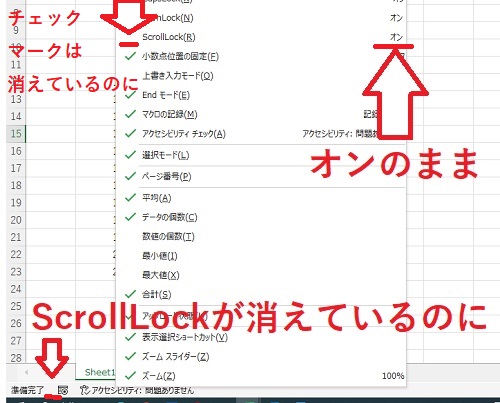
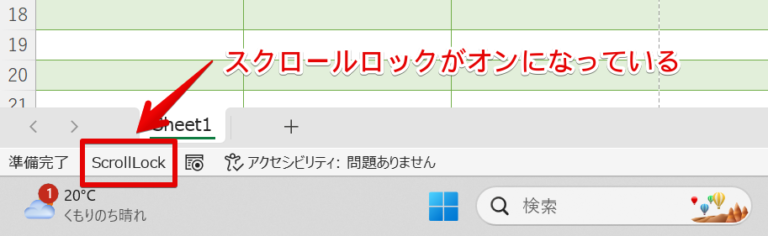
第1の盲点が「ステータスバーの表示カスタマイズ」です。Microsoftの公式サポート文書でも言及されている通り、通常はScroll Lockがオンになると、Excel画面の左下隅にあるステータスバーに「ScrollLock」という文字が表示されます。しかし、何らかの拍子にステータスバーのコンテキストメニューで「Scroll Lock」のチェックが外されていると、機能自体はオンになって矢印キーが効かないにもかかわらず、画面上のどこにもScrollLockの文字が現れないという表示偽装状態に陥ります。
画面左下に文字が出ていないからといって「スクロールロックではない」と思い込むのは危険です。ステータスバー上の任意の場所を右クリックし、ポップアップメニュー内のExcel ステータスバー ScrollLockの項目にチェックが入っているかを必ず確認してください。なお、初心者にありがちな誤解として「ステータスバーに表示された『ScrollLock』の文字をクリックしてオフにしようとする」操作がありますが、ステータスバーは単なる状態表示領域であり、クリックによるトグル解除は受け付けません。
第2の盲点が、Mac端末における操作挙動です。Mac Excel スクロールロック 解除を行おうとしても、Apple純正のMagic KeyboardやMacBookの内蔵キーボードにはScroll Lockキーはおろか、Windows準拠のスクリーンキーボードもそのままでは機能しません。Mac版Excelで同様の現象が発生した場合、旧来のフルキーボードにおける「F14」キーが内部的にスクロールロックのトグルとして割り当てられているため、「fn + Shift + F14」の入力、または「アクセシビリティ」設定内の「アクセシビリティキーボード」から該当キーを操作する必要があります。
【実態検証】情シスを悩ませる「昭和の遺産」とデジタル作業ストレスの構造的背景
企業の社内ITヘルプデスクや情シス部門への取材によると、四半期決算や繁忙期を迎えるたびに「Excelが壊れて矢印キーが利かなくなった」「キーボードの交換用ストックを出してほしい」という問い合わせが定期的に寄せられます。大手ITアウトソーシング企業の集計データでも、デスクトップサポートにおける初歩的な「誤操作・設定起因トラブル」の上位5位以内に、このスクロールロック問題が常にランクインしているのが現実です。
SNSやネット掲示板上でも、「提出10分前にエクセルの矢印が死んでマウスだけで手動スクロールして地獄を見た」「PCの再起動を2回もしたのに直らず、結局スクロールロックという謎のキーの仕業だったと知って脱力した」といった悲鳴のような書き込みが散見されます。
なぜこのような使い勝手の悪い機能が令和の時代まで頑なに温存されているのか。その背景には、ソフトウェア工学における「後方互換性(Backward Compatibility)の呪縛」があります。Microsoft Officeは世界中の数億社に及ぶ基幹業務・レガシーマクロシステムと結びついており、たとえ0.1%の金融機関やデータアナリストが長大な勘定元帳の閲覧にスクロールロックを用いていたとしても、独断で機能を完全廃止することが構造的に困難なのです。
【プロの結論】おすすめできる人・慎重になるべき人の判断基準
現代のオフィスワークにおいて、この機能を積極的に使いこなすべき対象と、徹底して誤作動を防ぐべき対象は明確に二分されます。
【スクロールロックの活用が向いている人】
・数千行・数十列に及ぶ巨大な財務データやログファイルを、カーソル位置(現在編集中の重要セル)を見失わずに全体俯瞰したいアナリスト。
・クライアントへのプレゼンテーション時、特定セルをハイライトさせたまま、矢印キーでスムーズにグラフや数式全体をスクロールして見せたい場面。
【今すぐ対策し、関わりを避けるべき人】
・日常的な伝票入力、請求書作成、名簿整理など、矢印キーによる高速セル移動が打鍵スピードに直結している一般事務職全般。
・ノートPCの狭小キーボードで「Fnキー」や「Ctrlキー」を多用するショートカット派ワーカー。意図しないロック発動による認知摩擦(マイクロストレス)を防止するため、レジストリ設定やキーツール(Microsoft PowerToys等)を用いて「ScrLkキー自体を無効化(キー割り当ての無効化)」しておく自衛策が強く推奨されます。
【excel スクロール ロック 解除】に関するよくある質問(FAQ)
Q1:物理キーボードに「ScrLk」キーが一切見当たりません。どこにあるのでしょうか?
A1:現在の薄型ノートパソコンやコンパクトキーボードでは、独立したScrLkキーは省かれているのが標準的です。「Fn + 何らかのキー(F12、C、K、Sなど)」に印字されているか、完全に物理キーが存在しない仕様になっています。キーを探すよりも「Windows + Ctrl + O」を押してスクリーンキーボードを呼び出すのが最も確実です。
Q2:Windows 11で一番早くスクロールロックを解除できるショートカットは?
A2:外付けフルキーボードを使用中であれば、右上にある「Scroll Lock(ScrLk)」キーを1回押すだけです。ノートPC本体のみの場合は、「Windowsキー + Ctrl + O」でスクリーンキーボードを画面に出し、画面内の「ScrLk」をワンクリックするのが最速の正規ルートです。
Q3:スクロールロックを解除したのに、矢印キーでセル移動できません。何が原因ですか?
A3:セル内でカーソルが点滅する「編集モード」になっている可能性があります。「Enter」キーまたは「Esc」キーを押して入力モードを抜けてみてください。また、Windowsの「固定キー機能(Shiftキーを5回連続で押すと作動する補助機能)」がオンになっていないかも確認が必要です。
Q4:Excelの画面下に「ScrollLock」という文字が出ていないのにセルが動きません。
A4:画面最下部のステータスバーが、Scroll Lockのオン/オフ状態を非表示にする設定になっている可能性が高いです。ステータスバーの上で右クリックし、「Scroll Lock」にチェックを入れてください。機能自体がオンになっているかどうかが一目で判別できるようになります。
Q5:二度とスクロールロックが誤作動しないように設定で永久に無効化できますか?
A5:Excelのオプション単体にはスクロールロックのみを完全無効化するスイッチはありません。しかし、Microsoft公式の無料拡張ツール「PowerToys」の「Keyboard Manager」機能を使用するか、レジストリ編集によってキーコード「0x46(Scroll Lock)」を「無効(None)」にリマップすることで、永久に誤爆を防ぐことが可能です。
まとめ:操作不能のパニックをゼロにするデジタル自衛術
Excelのセルが矢印キーで動かなくなるトラブルは、決して作業者のスキル不足や機器の故障ではなく、40年以上前の仕様が現代のインターフェースに残存していることから生じる純然たる「仕様の罠」です。原因がScrollLockにあることさえ見抜ければ、慌てる必要は一切ありません。
万が一作業中に画面全体が滑り始めたら、まずは「Windowsキー + Ctrl + O」からスクリーンキーボードを立ち上げ、点灯している「ScrLk」を消灯させる。このシンプルな作法を頭に入れておくだけで、突発的なパニックや作業中断によるタイムロスは完全に消滅します。オフィスの同僚や部下が同様の症状で立ち往生している際にも、スマートに解決へ導くデジタルリテラシーとしてぜひ役立ててください。 (出典: excel スクロール ロック 解除(Yahoo!ニュース))
情報を整理して届けることが得意なWebディレクター。ユーザー視点に立った記事作成を目指しています。