エクセルを千円単位にする裏技!表示形式と関数の落とし穴を徹底解説
決算書や月次予算管理表、経営会議のプレゼン資料を作成する際、桁数が多すぎて「数字が瞬時に頭に入ってこない」という壁に直面するビジネスパーソンは後を絶ちません。売上高や営業利益が1円単位までぎっしり並んだ表は、一見すると緻密ですが、大局的な判断を下す役員やクライアントにとっては認知的負荷が高く、報告資料としては不親切とみなされるケースが目立ちます。
そこで実務で必須となるのが、数値を「千円単位」や「百万円単位」へスマートに集約する技術です。しかし、安易にセル内の数値を1,000で割り算して書き換えたり、作業列を乱立させたりすると、計算式の破損や「合計値が1ズレる」という深刻な端数トラブルを招きかねません。元のデータを一切改変せず、見た目だけを一瞬で切り替える決定打と、業務で絶対に避けるべき落とし穴の真相を解き明かします。
📌 【この記事の重要ポイントまとめ】
- 要点1:セルの書式設定でユーザー定義「#,##0,」を入力するだけで、元の数値を変更せず一瞬で千円単位の見た目に切り替えられる。
- 要点2:表示形式による短縮は「見かけ上の四捨五入」が行われるため、SUM関数の合計行で「縦の足し算が1千円合わない」現象が発生する。
- 要点3:厳密な数値整合性が求められる決算書ではROUND関数で実数値を丸め、経営ダッシュボードやグラフでは軸の表示単位設定を活用するのがプロの鉄則。
【表示形式の裏技】元の数値を壊さず一瞬で千円単位に切り替える決定打
「エクセルで千円単位にしたいけれど、後から元の1円単位の正確な数値も確認できるように残しておきたい」という現場の要望に対する最適解が、エクセルセルの書式設定を活用したユーザー定義のカスタマイズです。計算式やセル内の生データを1文字も書き換えることなく、わずか数秒でシート全体の視認性を飛躍的に高めることができます。
設定手順は驚くほどシンプルです。まず千円単位に変更したいセル範囲を選択し、ショートカットキー「Ctrl + 1」(MacはCommand + 1)を押して「セルの書式設定」ダイアログボックスを呼び出します。「表示形式」タブの分類から「ユーザー定義」を選択し、「種類」の入力欄に以下の書式コードを半角で入力します。
#,##0,
この記述の最大のポイントは、末尾に配置された「カンマ(,)」です。通常、エクセル表示形式カンマは「3桁ごとの桁区切り」として機能しますが、書式コードの最末尾にカンマを1つ配置すると、「下3桁(100の位以下)を非表示にする」というエクセル固有の特殊ルールが発動します。たとえば「1,234,567」という数値は、セル内部の値を「1234567」のまま保持しつつ、画面上には「1,235」と四捨五入された千円単位の姿で現れます。
さらに、ビジネス実務ではマイナス表示や単位の付与も欠かせません。実務で頻繁に用いられるエクセルユーザー定義千円の代表的なパターンは以下の通りです。
- 基本の千円表示:
#,##0,(例:1,500,000 → 1,500) - 単位「千円」を付加:
#,##0,"千円"(例:1,500,000 → 1,500千円) - マイナスを赤字や▲で区別:
#,##0,;[赤]▲#,##0,;0(エクセル千円単位マイナス表示に対応し、負数を視覚的に警告) - エクセル百万円単位変換:
#,##0,,(末尾にカンマを2つ重ねることで、下6桁をカットして百万円単位に圧縮)
この手法を用いれば、セルを参照している他の高度な計算式や財務モデリングの数値を壊す心配が一切ありません。元データはそのまま保持されるため、監査時や税務申告時の再確認にもスムーズに対応できる極めて堅牢なアプローチです。

【実態検証】経理・財務現場の悲鳴「合計が1ズレる!」落とし穴の真相
現場の財務担当者や経営企画スタッフを取材すると、この表示形式の裏技には「あまりにも有名で、それゆえに毎年必ず初心者が引っかかる巨大な罠」が存在することが浮き彫りになります。それが、ネットの質問掲示板やSNSでも定期的に悲鳴が上がる「表の縦の合計と、各行の足し算が1千円ズレてしまう現象」です。
上場企業の経理部門で15年以上のキャリアを持つベテラン担当者は、次のように現場の実態を証言します。
「役員会へ提出する直前の資料で、役員から『おい、この表の内訳を電卓で足すと1,000円足りないぞ。どこかで数字をごまかしているのか?』と詰め寄られ、真っ青になる若手社員が後を絶ちません。これは計算ミスではなく、表示形式が引き起こす表示上の丸めと実数値計算のギャップが原因です」
このトラブルのメカニズムは非常にロジカルです。たとえば以下の3つの数値を考えてみます。
- 項目A:1,400円(表示形式では「1千円」と四捨五入表示)
- 項目B:1,400円(表示形式では「1千円」と四捨五入表示)
- 項目C:1,400円(表示形式では「1千円」と四捨五入表示)
シート上の表示だけを見ると、「1 + 1 + 1」なので、人間は無意識に合計が「3千円」になると認識します。しかし、合計欄に=SUM(A1:C1)が入っている場合、エクセルはセル内部の生データ(1,400 + 1,400 + 1,400 = 4,200円)を正確に合算します。その結果、4,200円が表示形式によって四捨五入され、合計欄には「4千円」と表示されてしまうのです。
表示された数字だけを足すと3千円なのに、合計欄には堂々と「4千円」と印字される。この認知的不協和こそが、決算説明会や重要会議で紛糾を引き起こす原因です。元の数値を変更しないというメリットが、状況によっては「人間の計算感覚との致命的な不一致」というデメリットへと裏返る瞬間です。
【手法別徹底比較】表示形式 vs 関数 vs 形式を選択して貼り付け
エクセルで数値を千円単位化するアプローチは、表示形式の変更だけではありません。計算結果そのものを丸める関数処理や、データを一括変換する機能など、目的や提出先に応じて使い分ける必要があります。実務で使われる主要4手法の特性を以下の比較表に整理しました。
| 変換アプローチ | 設定方法・代表的な数式 | 内部数値への影響 | 実務における推奨シーン |
|---|---|---|---|
| ユーザー定義書式 | #,##0,(末尾カンマ) | 不変(1円単位を完全保持) | 社内ダッシュボード、試算表、後から再集計が必要な分析資料 |
| ROUND系関数処理 | =ROUND(A1/1000, 0) または =ROUND(A1, -3) | 変更あり(端数が数式で丸められる) | 対外公表用決算書、見積書、縦横の検算一致が絶対条件の公的書類 |
| 形式を選択して貼り付け除算 | 「1000」をコピーし、対象範囲に「除算」で貼付 | 破壊的変更(セル内の数値自体が1/1000に上書き) | 他システムへ千円単位でCSV連携する際の一括データ整形(バックアップ必須) |
| エクセルグラフ千円単位表示 | 軸の書式設定 > 表示単位を「千」に変更 | 不変(表の数値もグラフデータも維持) | 役員プレゼン、IR説明会スライド、視覚的トレンド把握用のグラフ全般 |
表から明らかなように、「安全かつ手軽」なのはユーザー定義ですが、「外部提出時の厳密な計算の一致」を求めるなら関数処理が不可欠になります。どの手法が優れているかではなく、提出先の目的とリスク許容度に応じた使い分けがプロの現場では徹底されています。
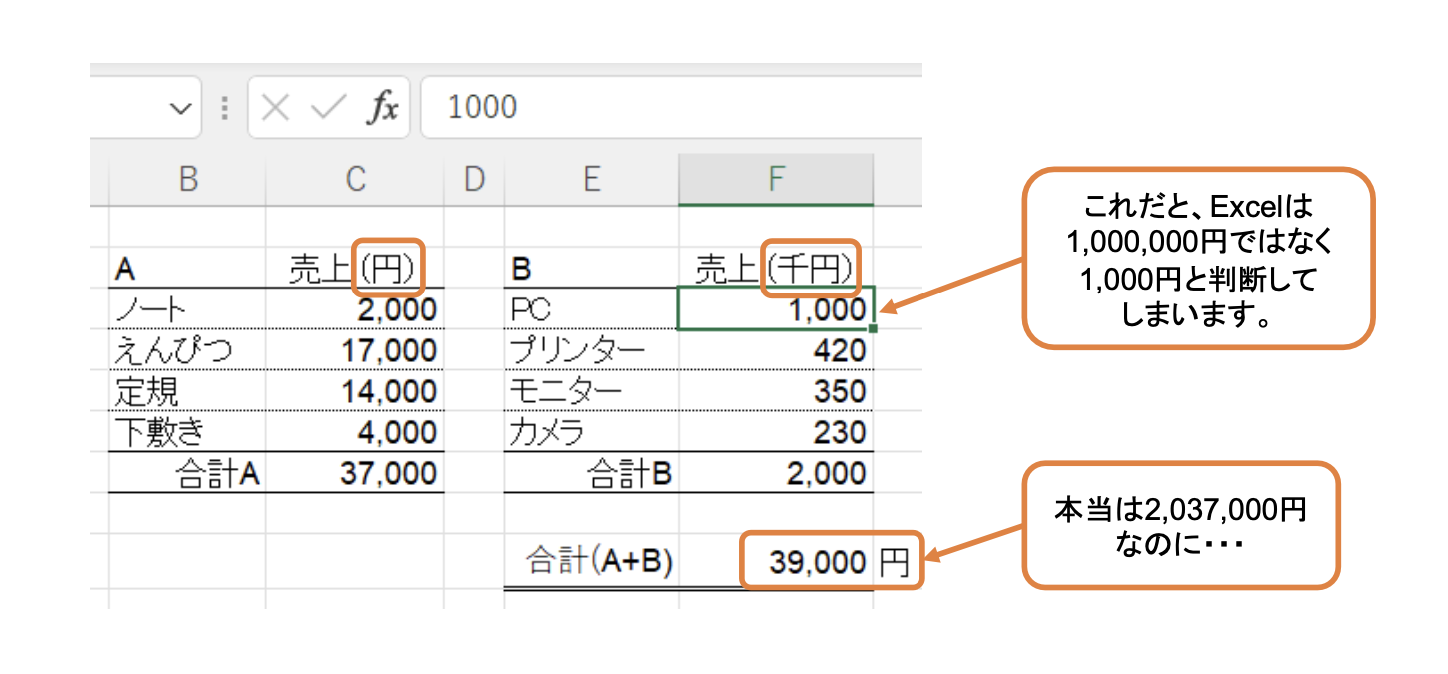
【端数処理の鉄則】エクセル千円単位四捨五入と切り捨ての関数使い分け
表示形式による丸め誤差トラブルを根本から防ぎ、紙に印刷した際の内訳合計を完全に一致させたい場合は、エクセルROUND関数端数処理を正しく実装する必要があります。ここで多くの初心者が戸惑うのが、「第二引数(桁数)に何を指定すべきか」という問題です。
1. エクセル千円単位四捨五入の実装手法
元の数値を1円単位で保持しつつ、別セルに千円単位の数値を生成する場合、以下の2つのアプローチが存在します。
- 手法A(実数値を千円にする):
=ROUND(A1/1000, 0)
数値をあらかじめ1,000で割り、その結果の小数点第1位を四捨五入して整数(0桁)にします。計算結果は「1,235」といった千円単位の数値そのものになります。 - 手法B(百の位を四捨五入する):
=ROUND(A1, -3)
1円単位のスケールを保ったまま、100の位(マイナス3桁目)を四捨五入します。結果は「1,235,000」となり、下3桁がゼロに揃います。
財務諸表の作成においては、手法Aを用いて千円単位の数値そのものに変換した上で、合計欄もその千円単位の数値をSUM関数で足し合わせる設計が標準的です。これにより、「印刷された数値を電卓で叩いても1円のズレも生じない」状態を保証できます。
2. エクセル千円単位切り捨ての使い分けとビジネスリスク
業界の慣行や契約形態によっては、四捨五入ではなくエクセル千円単位切り捨てが義務付けられているケースが多々あります。特に建築・不動産業の見積書、官公庁向けの入札書類、金融機関の担保評価などでは、過大請求や過大評価を防ぐため「保守主義の原則」に基づき切り捨てが採用されます。
切り捨てを行う場合は、=ROUNDDOWN(A1/1000, 0) を使用します。また、税務や特定の業務システムとの互換性を持たせるため、FLOOR関数やINT関数が用いられる場面もありますが、負の数値を扱う際に挙動が異なる点には細心の注意を払わなければなりません(INT関数は負の数に対してより小さい整数へ丸めるため、マイナス値の処理でズレが生じます)。
【実務テンプレート】財務諸表千円単位作成手順とグラフ化の完全ステップ
企業の決算発表や金融機関への融資申請書類など、財務諸表千円単位作成手順には業界標準とも言える確立されたワークフローが存在します。ミスを未然に排除し、作業効率を最大化するステップを解説します。
ステップ1:データソースとレポートの「シート完全分離」
経理実務において最も推奨されるのは、会計ソフトから出力した1円単位の元データをそのまま貼り付ける「RawData(生データ)シート」と、役員や外部へ見せるための「Report(報告用)シート」を完全に分ける構造です。報告用シートの各セルには、=ROUND(RawData!C5/1000, 0)のように参照式を組み込みます。これにより、元データを安全に保ちながら、提出用には誤差のない千円単位の表を構築できます。
ステップ2:端数調整行(バランシング・セル)の設置
財務諸表では、資産合計と負債・純資産合計が完全に一致(バランス)しなければなりません。全項目を個別に四捨五入すると、貸借対照表の左右で「1千円」のアンバランスが生じるケースが構造上避けられません。公認会計士や上場企業経理では、このズレを解消するために「その他流動負債」や「雑損益」などの調整用項目でプラスマイナス1千円を微修正するルールを策定し、注記や社内規定で処理方針を明文化しています。
ステップ3:エクセルグラフ千円単位表示のスマート化
作成した財務データを棒グラフや折れ線グラフに展開する際、縦軸の目盛りに「1,000,000」「2,000,000」とゼロが並ぶと、プレゼン資料として極めて野暮ったくなります。これを洗練させる手順は以下の通りです。
- グラフの縦軸(数値軸)をダブルクリックし、「軸の書式設定」作業ウィンドウを開く。
- 「軸のオプション」内にある「表示単位」のドロップダウンから「千」を選択する。
- 「表示単位のラベルをグラフに表示する」にチェックが入っていることを確認し、軸の上部に「(千)」と自動表示させる。
この設定を行えば、データ元の数値を一切いじることなく、グラフの視認性を劇的に向上させることが可能です。

【一般に知られていない盲点】ネットの誤解とVBA・パワークエリ活用の実態
インターネット上のエクセル解説記事やQ&Aサイトには、手軽さを強調するあまり、現場の運用リスクを無視したアドバイスが散見されます。その筆頭が、形式を選択して貼り付け除算を日常業務で安易に推奨する論調です。
「適当なセルに1000と入力してコピーし、データ範囲を選択して『形式を選択して貼り付け > 演算の除算』を押せば一瞬で千円単位になる」というTipsは確かに存在します。しかし、これはセル内の元の数式をすべて破壊し、固定値で上書きしてしまう不可逆な操作です。もし元データのバックアップを取らずに実行し、そのまま上書き保存してファイルを閉じてしまえば、二度と1円単位のデータは復元できません。実務現場でこのミスを犯し、数日分の入力作業を水泡に帰させた事例は数多く報告されています。
2026年現在のモダンな実務環境においては、このような使い捨ての危険な操作ではなく、Power Query(パワークエリ)を活用した自動変換パイプラインの構築が主流です。毎月送られてくる1円単位の明細CSVをパワークエリに取り込み、変換ステップで「1000で除算して整数に丸める」処理を定義しておけば、翌月からはファイルをフォルダに入れるだけで、一切のヒューマンエラーを排除した千円単位レポートが全自動で生成されます。
【プロの結論】おすすめできる人・慎重になるべき人の判断基準
認知心理学および業務リスクマネジメントの観点から見ると、エクセルの千円単位化は「誰が見るのか」「何に使われるのか」という文脈に依存します。自分自身の作業環境に合わせて、以下の判断基準を厳格に適用することを推奨します。
- 表示形式(#,##0,)を選ぶべき人:
- 経営者や事業責任者など、リアルタイムで数字のシミュレーションを行い、元データの計算式を常にアクティブに保ちたい人。
- 社内ミーティング用のダッシュボードを構築しており、大枠のトレンドを掴むことが主目的である現場マネージャー。
- ROUND関数による実数丸めを選ぶべき人:
- 銀行、税理士、監査法人、株主など、書類の「縦計・横計の電算一致」を義務付けられている公的書類の作成担当者。
- 印刷して紙で配布される会議資料を作成する担当者(紙の上では、エクセルの内部数値など誰にも見えないため)。
- 慎重になるべき(やってはいけない)人:
- 元データと報告用データを同一シート内で混在させ、バックアップなしに「形式を選択して貼り付け」を実行しようとしている人。データの完全性が損なわれ、重大なインシデントに直結します。
【エクセル 千 円 単位】に関するよくある質問(FAQ)
Q1:末尾のカンマで千円単位にした時、「500円未満」の小さな数値がすべて空白になってしまいます。数値を残す方法はありますか?
A1:書式コードを#,##0,に設定している場合、500円未満の数値は四捨五入されて「0」になります。もしゼロを非表示にせず明確に「0」と表示させたい場合は、コードが#,##0,になっていることを確認してください(末尾が#,###,だとゼロが空白化します)。また、小さな数値も千円単位の小数として残したい場合は、#,##0.0,と記述することで「0.4千円」のように小数点付きで表示させることが可能です。
Q2:千円単位にした上で、セルの右側に「千円」という文字も自動で付けられますか?
A2:可能です。ユーザー定義の入力欄に#,##0,"千円"と指定してください。エクセルの書式設定では、表示させたい任意の文字列をダブルクォーテーション("")で囲むことで、数値の後ろに自然に結合できます。これにより、セル内に直接「千円」と手入力することなく、数値としての属性を保ったまま単位を付与できます。
Q3:形式を選択して貼り付けの「除算」を実行したところ、セルに入っていたSUM関数などの数式が消えてしまいました。復元できますか?
A3:ファイルを保存して閉じていなければ、即座に「Ctrl + Z」を押すことで元に戻せます。ただし、一度保存して閉じてしまった場合、エクセルの標準機能だけでは復元できません(OneDriveやSharePointでバージョン履歴が有効になっている場合は、過去のバージョンから復元可能です)。計算式が含まれるセル範囲に対して「形式を選択して貼り付け」の除算を行うことは極めて危険ですので、絶対に行わないでください。
Q4:グラフの目盛線だけを千円単位にして、データラベル(棒グラフの上の数字)は1円単位のまま詳細に表示することは可能ですか?
A4:可能です。グラフの軸設定で表示単位を「千」にした後、棒グラフに追加した「データラベル」を右クリックして「データラベルの書式設定」を開きます。「ラベルオプション」の「表示形式」を展開し、「ソースとリンク」のチェックを外した上で、表示形式を標準の#,##0に設定すれば、軸は千円単位、ラベルは詳細な円単位というハイブリッドな表現が実現できます。
まとめ:報告資料の信頼性を劇的に高めるエクセル単位管理
エクセルにおける「千円単位」への変換は、単なる見た目の装飾ではなく、読み手の認知負荷を軽減し、意思決定のスピードを加速させるための高度なビジネスコミュニケーション技術です。
元のデータを傷つけずに一瞬で切り替えられるユーザー定義書式(#,##0,)の圧倒的な利便性を理解しつつも、実務の現場で必ず直面する「合計値の1千円ズレ」という落とし穴の構造を正しく把握しておくことが極めて重要です。社内検討用のスピード重視資料なら「表示形式」、外部提出用の厳密な決算資料なら「ROUND関数によるシート分離」という明確な使い分けの基準を持つことで、資料の説得力とあなた自身のビジネスパーソンとしての信頼性は劇的に向上します。 (出典: エクセル 千 円 単位(Yahoo!ニュース))
Webメディアの編集およびコンテンツ作成に従事。正確で質の高い情報発信を心掛けています。